Win11-低延迟配置提升响应速度
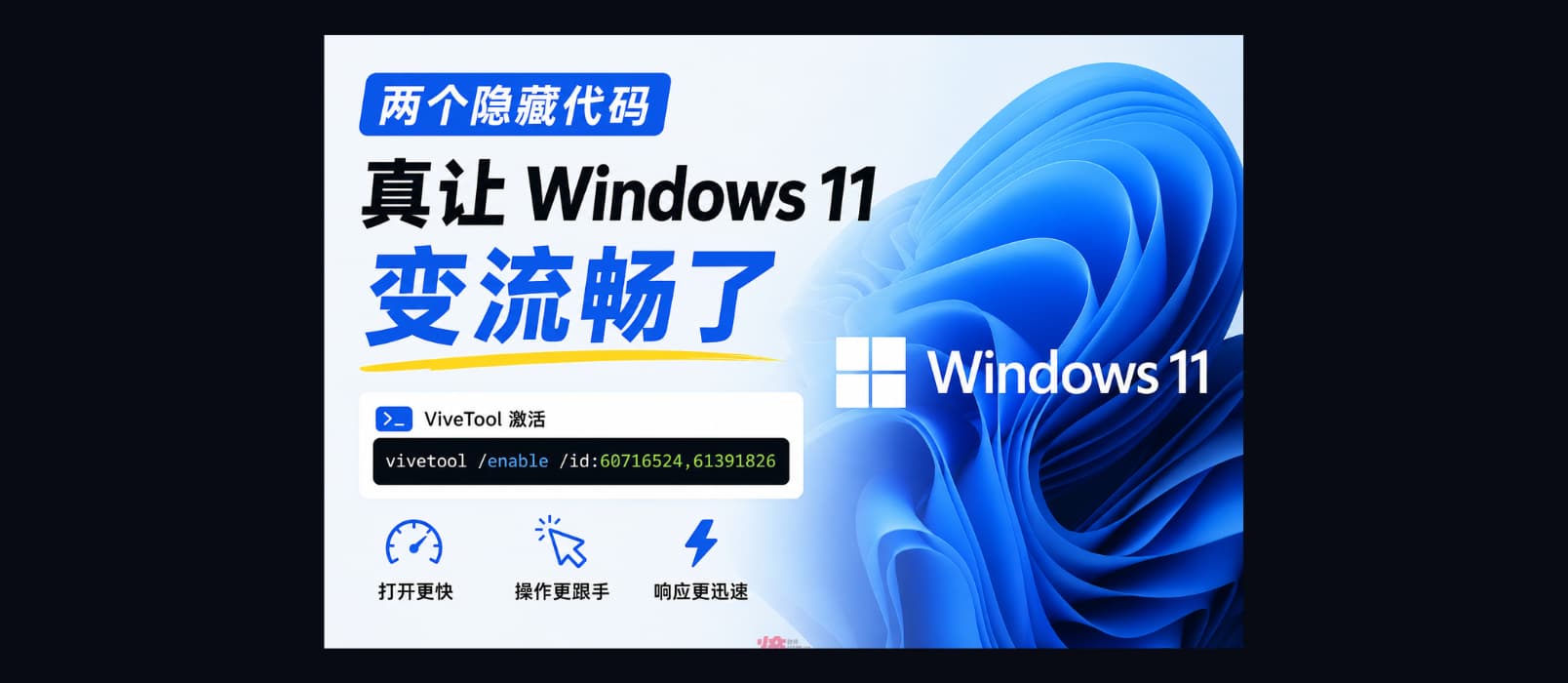
一句话总结
Windows 11 正在测试 Low Latency Profile:在打开应用、开始菜单、右键菜单等交互发生时,短时间提高 CPU 响应,让界面更快给反馈。代价是交互后的几秒内 CPU 频率和功耗会更积极一些。
核心信息
| 项目 | 内容 |
|---|---|
| 功能名 | Low Latency Profile |
| 作用 | 提升系统交互响应速度,减少 UI 延迟 |
| Feature ID | 60716524、61391826 |
| 工具 | ViVeTool 或 ViVeTool GUI |
| 适用范围 | 文章提到至少需要 Windows 11 Insider Beta;24H2 / 25H2 后续预览版更可能具备 |
| 主要代价 | 交互时短时间更积极地拉高 CPU 频率 |
适用前提
原文提到至少需要 Windows 11 预览体验计划的 Beta 频道。
beta-channel.avif

如果是 Windows 11 Enterprise LTSC 2024,它基于 24H2 / Build 26100,理论上可以尝试,但关键看系统 build 是否已经包含这两个 Feature ID。判断方式:
winver如果是 Windows 11 Enterprise LTSC 2024 且 OS Build 为 26100.x,属于可尝试范围;build 太旧时,ViVeTool 可能查不到或启用后无效果。
启用方法
方法一:ViVeTool 命令行
用管理员权限打开 PowerShell 或 Windows Terminal,进入 ViVeTool 所在目录后执行:
vivetool /enable /id:60716524,61391826然后重启系统。
方法二:ViVeTool GUI
也可以用图形界面工具,分别输入 Feature ID:
6071652461391826
vivetool-gui.avif

查询与回滚
启用前可以先查询 Feature 是否存在:
vivetool /query /id:60716524
vivetool /query /id:61391826
如果启用后感觉功耗、温度或稳定性不满意,可以回滚:
vivetool /disable /id:60716524,61391826回滚后同样建议重启。
演示视频
为什么它会更流畅
这个功能的思路不是让 CPU 长时间满血运行,而是在用户交互的短窗口里临时提高响应优先级和 CPU 频率,让应用启动、菜单弹出、右键菜单等操作更快完成。
scott-hanselman.avif

Scott Hanselman 的观点是:现代操作系统本来就会做类似事情,包括 macOS 和 Linux。系统为了降低交互延迟,临时提升 CPU 速度、优先处理交互任务,并不算“作弊”。
我的判断
- 桌面台式机、插电笔记本:值得尝试,尤其是对开始菜单、右键菜单、应用启动延迟敏感时。
- 轻薄本电池模式:谨慎测试,观察温度、风扇和续航变化。
- 工作机 / 生产环境:先确认可回滚,再开启;最好记录当前 build 和启用前状态。
- LTSC:不是天然不能用,关键取决于 build 是否包含对应 Feature ID。
操作清单
- 运行
winver记录系统版本和 OS Build。 - 下载 ViVeTool:
https://github.com/thebookisclosed/ViVe/releases。 - 查询
60716524、61391826是否存在。 - 管理员执行启用命令。
- 重启后观察开始菜单、右键菜单、应用启动速度。
- 若不满意,执行 disable 命令回滚。
备注
- 原文发布于 2026-05-12,整理于 2026-05-23。
- 媒体文件已保存到本地 vault:
知识/系统/_assets/win11-low-latency-profile/。 - 这篇是操作整理笔记,不是全文转载;功能状态以当前 Windows build 和 ViVeTool 查询结果为准。